%20-%20DONKERGROEN%20(2).png)
.jpeg)
Wie verbinde ich das Balboa CMS?
Mit dem Balboa ControlMySpa Wifi-Modul können Sie Ihren Whirlpool ganz einfach über eine App auf Ihrem Smartphone oder Tablet fernsteuern. So verbinden Sie es.
Mit dem Balboa ControlMySpa Wifi-Modul können Sie Ihren Whirlpool ganz einfach über eine App auf Ihrem Smartphone oder Tablet fernsteuern. Egal, ob Sie zu Hause oder unterwegs sind, Sie haben immer die volle Kontrolle. So hat Ihr Whirlpool die richtige Temperatur, wenn Sie sich entspannen möchten.
1. Was ist in der Kiste?
- Internetkabel für Modem
- Splitter für das Balboa Pack
- Whirlpool-Schrank
- Hausschrank
- Adapter für Steckdosen im Ausland.
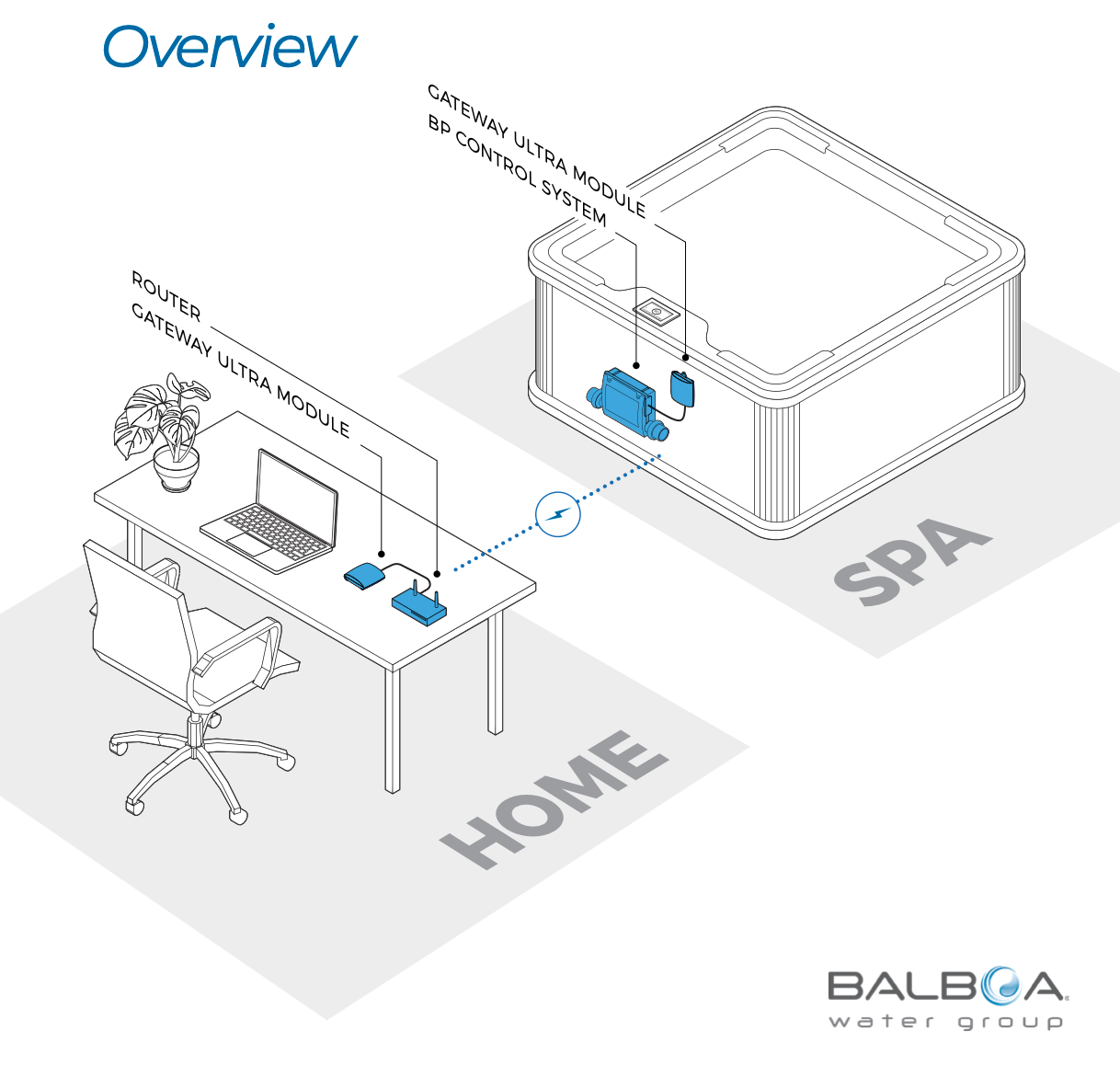
2. Stellen Sie das System auf den Whirlpool
Schritt 1. Strom ausschalten
Stellen Sie sicher, dass der Whirlpool vollständig ausgeschaltet ist, bevor Sie beginnen.
Dies verhindert Schäden und ist wichtig für Ihre Sicherheit.
Schritt 2: Öffnen Sie den Zugang zum Whirlpool
- Suchen Sie in der Wanne nach den beiden grauen Saugrohren und entfernen Sie dazwischen einige Holzlatten.
- Finden Sie den Schaltkasten des Balboa-Heizsystems
Schritt 3. Öffnen Sie den Schaltschrank
- Die Schrauben herausdrehen
- Öffnen Sie das Gehäuse vorsichtig
- Sie sehen jetzt die Leiterplatte (PCB)

Schritt 4. Verbinden Sie das Kabel mit der Leiterplatte
- Finden Sie die richtige Verbindung (siehe Bild)
- Schließen Sie das mitgelieferte Kabel an den entsprechenden Anschluss an
- Vergewissern Sie sich, dass der Stecker fest sitzt

Schritt 5. Führen Sie das Kabel richtig durch
- Führen Sie das Kabel durch die entsprechende Öffnung heraus
- Achten Sie darauf, dass das Kabel beim Schließen nicht hängen bleibt
- Den passenden Deckel aufschrauben
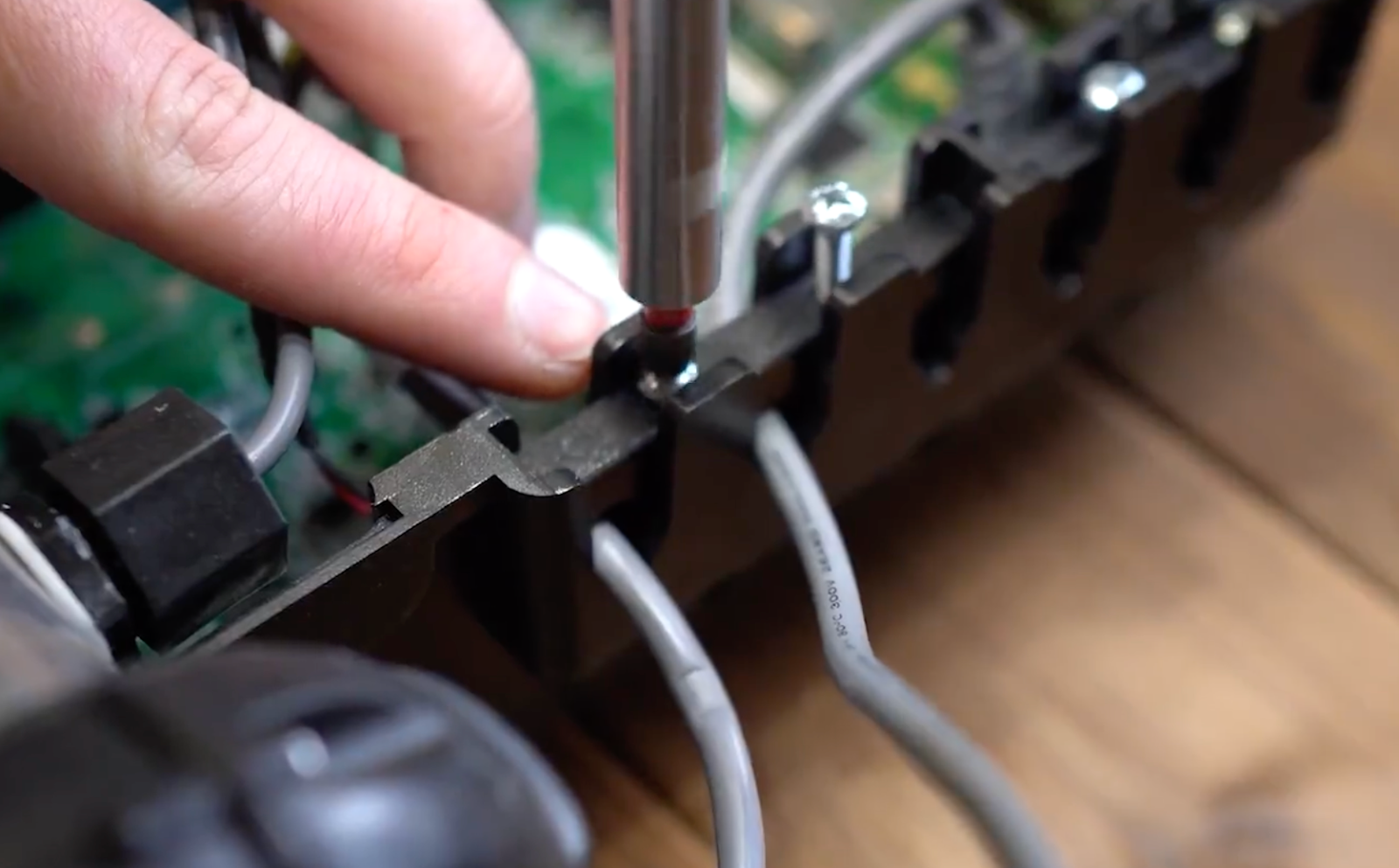
Schritt 6. Schließen Sie das Gehäuse
- Setzen Sie die Abdeckung wieder auf die Steuerbox
- Alles wieder fest anschrauben
Schritt 7. Installieren Sie das WiFi-Modul
- Platzieren Sie das GATEWAY Ultra/WIFI-Modul im Whirlpool-Gehäuse
- Sie können es einfach mit einer Schraube an der Stange befestigen. Installieren Sie das Modul auf jeden Fall an einem trockenen Ort in der Nähe des Schaltkastens und achten Sie darauf, dass es nicht locker sitzt
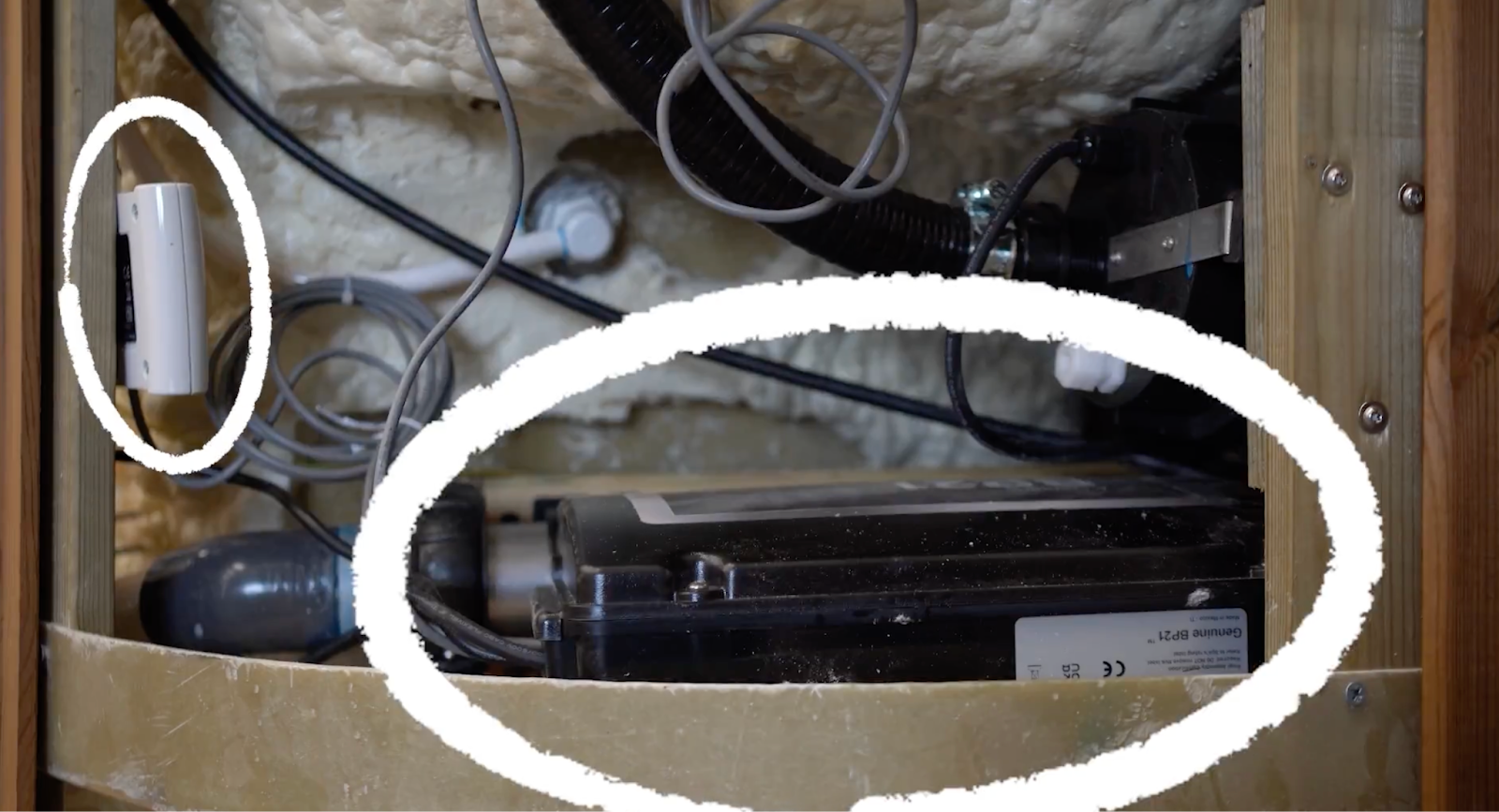
Schritt 8. Verbinden Sie das Kabel mit dem Modul
- Verbinden Sie das Kabel mit dem WiFi/Gateway ULTRA-Modul
- Stellen Sie sicher, dass alles fest sitzt
- Schalten Sie das Gerät wieder ein
Schritt 9. Prüfen
Überprüfen Sie anhand der LED-Anzeige, ob das Modul ordnungsgemäß funktioniert:
- Ein blinkendes oder brennendes Licht zeigt den Status an
LED-Statusübersicht
Diese Übersicht gilt für die GATEWAY ULTRA-Module im Haushalt und in der Nähe des Whirlpools.
🔴 Rot, durchgehend
Das GATEWAY ULTRA und der Whirlpool sind nicht miteinander verbunden.
🔴 Rot, blinkend
Die GATEWAY ULTRA-Module im Haus und in der Nähe des Whirlpools sind angeschlossen, es besteht jedoch keine Verbindung zur Whirlpool-Steuerung.
🔵 Blau, blinkend
Ein Software-Update ist im Gange. Trennen Sie es nicht.
🟢 Grün, blinkt
Die HF-Verbindung zwischen dem CMS GATEWAY ULTRA-Whirlpool und dem Heimgerät ist aktiv, es besteht jedoch keine Internetverbindung.
🟢 Grün, durchgehend
Der Whirlpool ist erfolgreich mit dem Internet verbunden. Es liegen keine Fehler vor.
3. Platzieren Sie das System im Haus
1. Schritt

Verbinden Sie das mitgelieferte Ethernet-Kabel mit dem Router im Haus (A).
Schritt 2
Verbinden Sie das andere Ende des Ethernet-Kabels mit dem GATEWAY ULTRA-Modul (B).
Schritt 3
Verbinden Sie das mitgelieferte Stromkabel mit dem GATEWAY ULTRA-Modul (C).
4. Schritt
Stecken Sie das andere Ende des Netzkabels in die Steckdose (D).
LED-Statusübersicht (E)
Diese Übersicht gilt für die GATEWAY ULTRA-Module im Haushalt und in der Nähe des Whirlpools.
🔴 Rot, durchgehend
Das GATEWAY ULTRA und der Whirlpool sind nicht miteinander verbunden.
🔴 Rot, blinkend
Die GATEWAY ULTRA-Module im Haus und in der Nähe des Whirlpools sind angeschlossen, es besteht jedoch keine Verbindung zur Whirlpool-Steuerung.
🔵 Blau, blinkend
Ein Software-Update ist im Gange. Trennen Sie es nicht.
🟢 Grün, blinkt
Die HF-Verbindung zwischen dem CMS GATEWAY ULTRA-Whirlpool und dem Heimgerät ist aktiv, es besteht jedoch keine Internetverbindung.
🟢 Grün, durchgehend
Der Whirlpool ist erfolgreich mit dem Internet verbunden. Es liegen keine Fehler vor.
4. Installiere und verwende die App
- Gehe zum App Store und lade die App herunter
Für iPhone oder iPad (iOS/Apple)
Suchen Sie im Apple App Store nach „controlmyspa“ oder verwenden Sie diesen Link: https://goo.gl/j31t1V
Für Android-Telefone und -Tablets
Suchen Sie im Google Play Store nach „controlmyspa“ oder verwenden Sie diesen Link: https://goo.gl/CG4Yci
- Geben Sie den CMS-Code ein (er steht auf der Box):
Niederlande: WVX-94476
Belgien: WVX-91703
Deutschland: WVX-35449
Frankreich: WVX-76623
Andere Länder: WVX-70613
Achtung: Wenn der Hot Tub nach dem Anschließen des CMS zum ersten Mal eingeschaltet wird, haben Sie 20 Minuten Zeit, die App herunterzuladen und das Modul zu koppeln. Erfolgt dies erst nach diesen 20 Minuten, ist es wichtig, die elektrische Heizung auszuschalten und etwa eine Minute ausgeschaltet zu lassen. Danach können Sie die Heizung wieder einschalten und mit dem Koppeln beginnen. Sie haben dann erneut 20 Minuten Zeit.
Lesen Sie die Anweisungen zur Installation der App hier.
Das Handbuch mit der Installationsanleitung findest du Hier auf Balboa selbst.